
在网络安全日益重要的今天,仅仅依靠一个“强密码”已经无法完全保护账户安全。数据泄露、撞库攻击层出不穷,谷歌2FA(两步验证) 成为了保护数字资产的最后一道防线。
本文将详细介绍什么是两步验证,以及如何手把手开启谷歌账户的2FA功能。
什么是 2FA (Two-Factor Authentication)?
2FA,全称为双因素认证或两步验证。通俗来说,它给账户加了一把“第二把锁”。
- 第一道锁:你知道的东西(密码)。
- 第二道锁:你拥有的东西(通常是手机,电脑或者身份验证器)。
这样开启2FA之后,即使黑客盗取了密码,他们依然无法登录您的账户。因此,强烈推荐开启两步验证。
图文教程:如何开启谷歌账户的两步验证
开启过程非常简单,请跟随以下步骤操作:
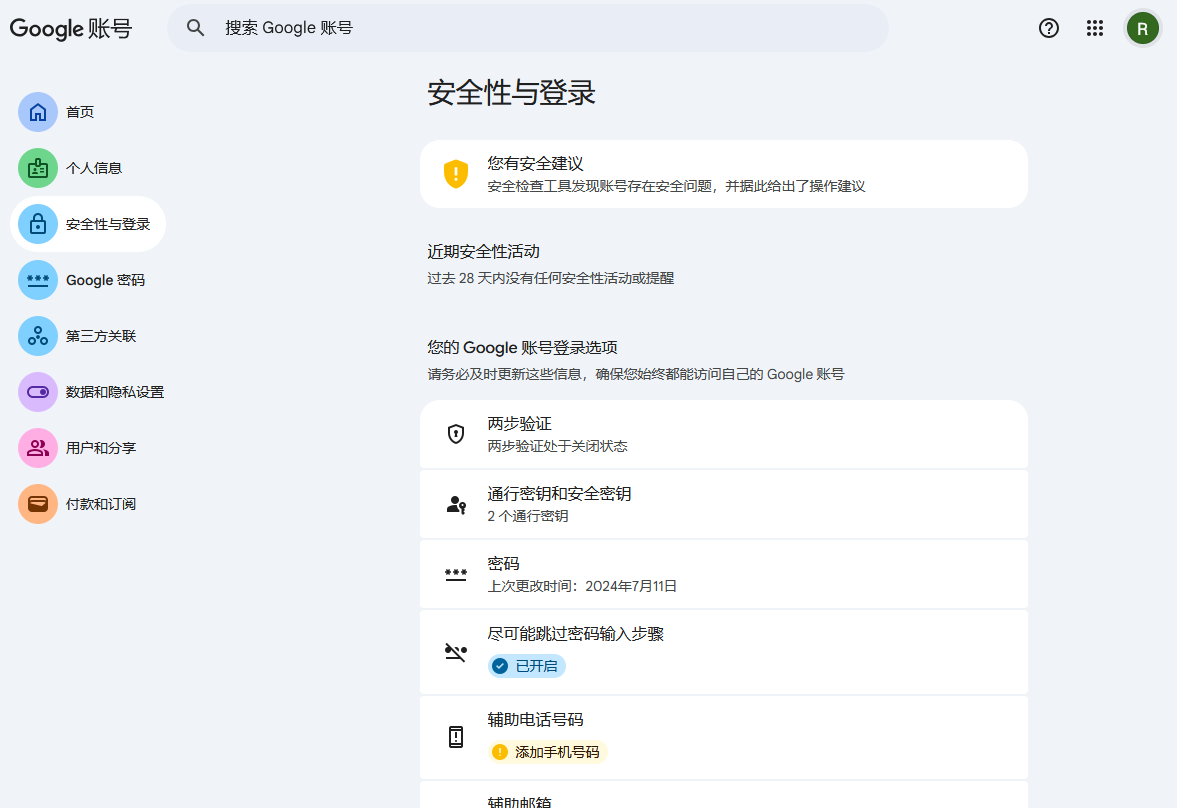
第一步:进入谷歌账户安全设置
- 登录您的 Google 账户。
- 点击右上角头像,选择“管理您的 Google 账户”。
- 在左侧菜单栏选择 “安全性” (Security)。
- 在“Google账号登录选项”板块下,有 “两步验证” (2-Step Verification) 选项,点击进入。
第二步:验证身份并开始设置
在开始设置两步验证之前,谷歌可能会要求您再次输入密码确认身份。验证完成后,会进入设置界面,该界面提供多种验证选项,这里主要介绍的是“身份验证器”(Authenticator)。
第三步:选择并设置身份验证器 (Authenticator)
选择身份验证器作为验证方式后,点击设置身份验证器,会出现一个二维码
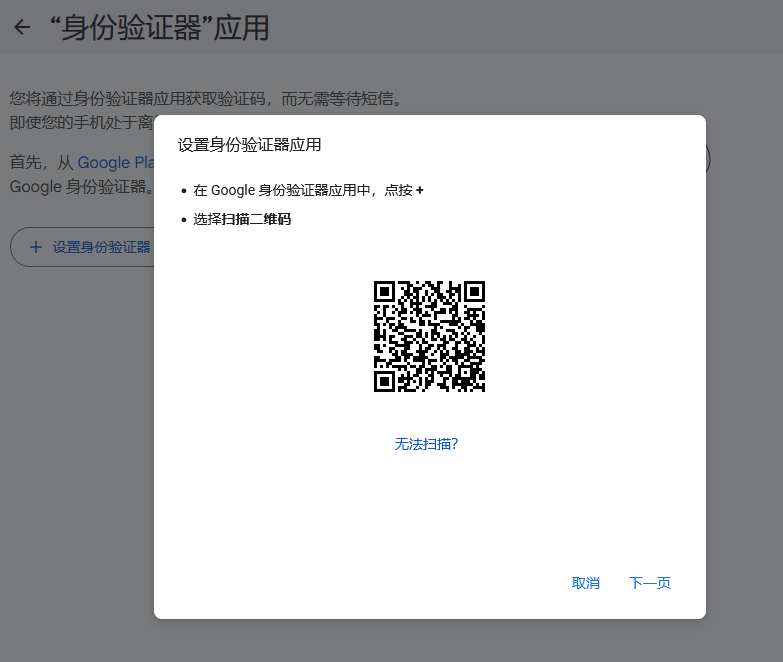
这时如果你的手机可以安装Google Authenticator,直接安装后打开扫描该二维码,如果你的手机无法安装,那么也有办法:点击二维码下方的“无法扫描?”,会看到有一串密钥,保存好这串密钥(非常重要)
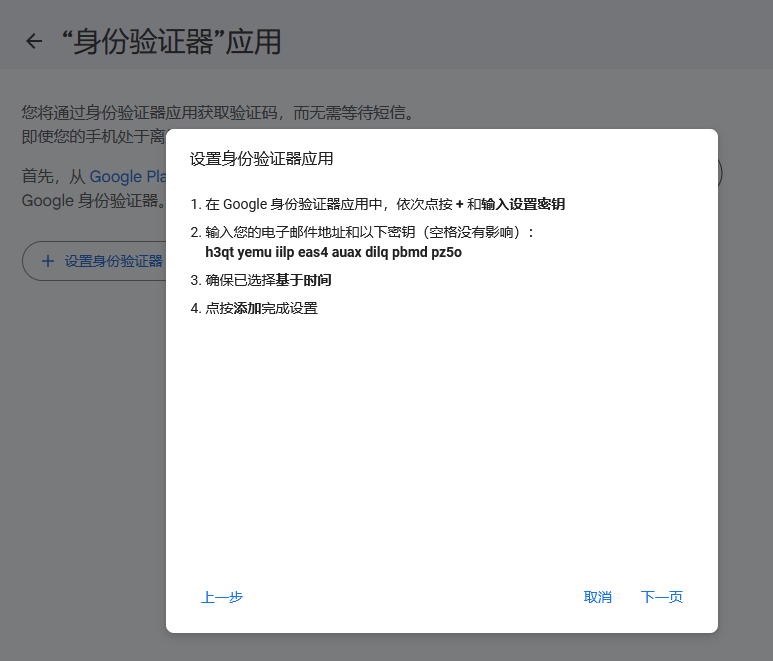
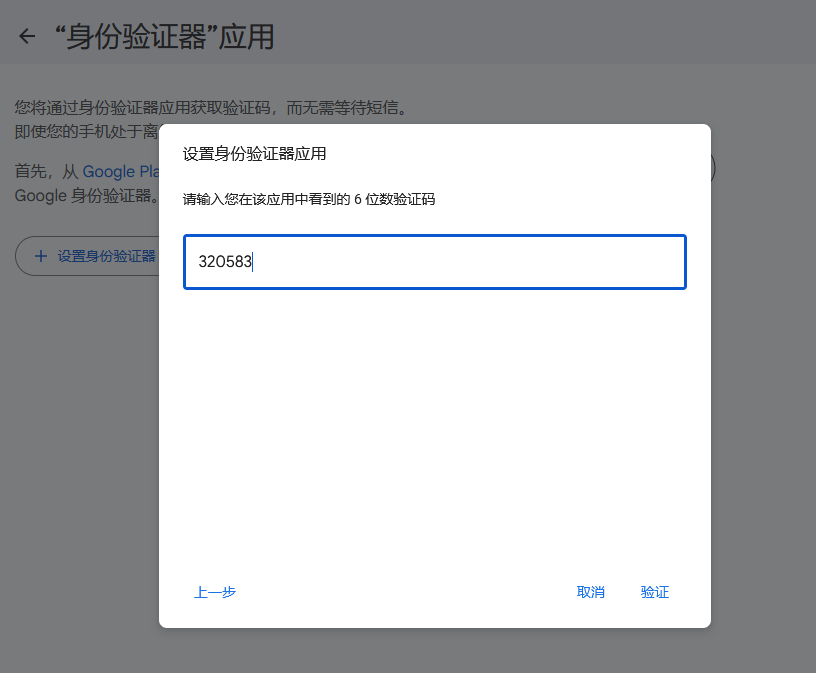
接着打开一个新标签页并访问 2fa两步验证码生成器 ,输入密钥生成动态6位数字验证码,如图:
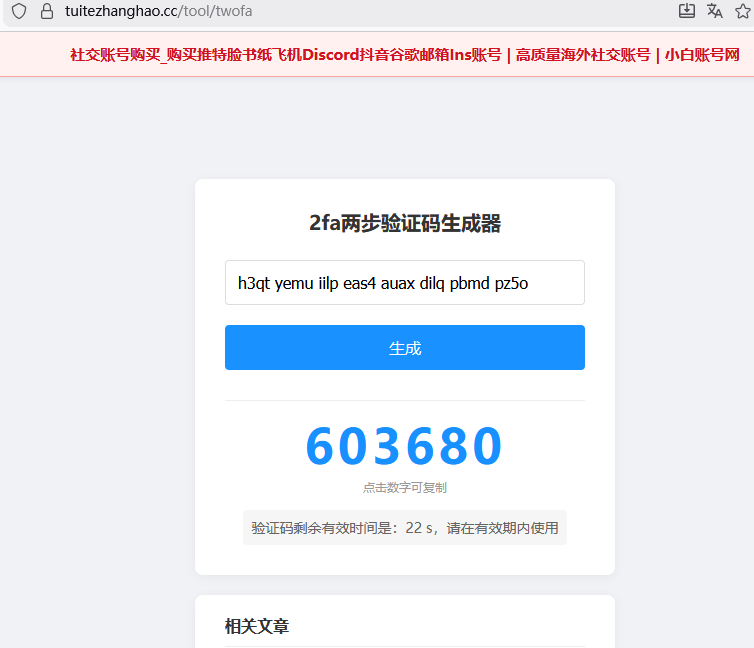
复制该验证码返回先前页面输入并点击验证,注意验证码每30秒刷新一次
第四步:点击开启两步验证
添加完身份验证器后,还需要点击开启两步验证

点击后有可能谷歌会提示你需要添加手机号或者添加通行密钥passkey,两种方式都可以,选一种就行。完成后再次点击开启两步验证。
第五步:检查是否开启
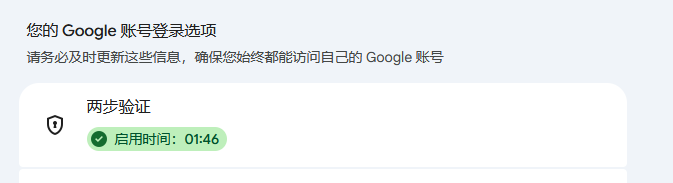
返回上一步界面,如果开启成功,可以看到启用时间
总结
开启谷歌2FA只需要几分钟,但能为账户提供长久的保护。为了避免手机丢失导致无法登录,请妥善保管好2FA密钥 (Secret Key)。